Free SSL Certificate on Nginx

Nginx webszerver SSL-el nem fizetős certificate felkonfigurálása. Certificate Certbot rendszerrel.
http: > https:
How to configure Free SSL Certificate on Nginx using Certbot!
Sajnos a legtöbb web hosting szerver a 360 napos SSL elérést lerövidítette 200 napra, tehát ez is megdrágult.
Nginx webszerver Linux-ra installálása és konfigurációját már a blogomban volt róla szó, már leírtam, itt rövidítve újra írom:

Előszőr Szerver frissítése:
sudo apt-get update && sudo apt-get upgrade -y
Utána, ha szerven nincs fent az Nginx webszerver, intallálni szükséges:
sudo apt-get install nginx -y
Nginx installáció után sikerült-e ellenőrizése root jogosúltsággal:
nginx -t
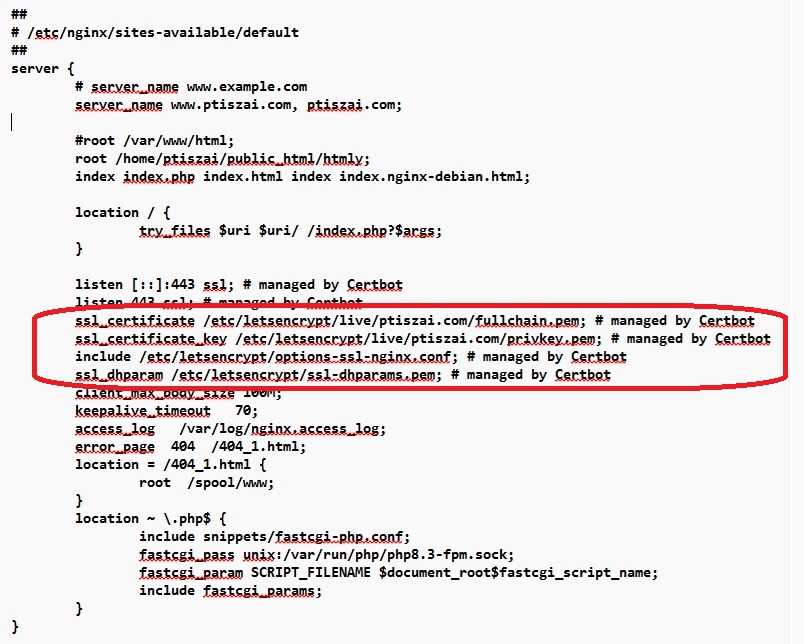
cd /etc/nginx/sites-available/default fálj ha nincs hozzad létre, és 
nano default
Írjad a text fájlba:
www.example.com egy teszt domian név, ide kell írnod a saját domain nevedet.
újra:
sudo nginx -t
Majd a végén:
sudo systemctl restart nginx
Fut a nginx webszerver!
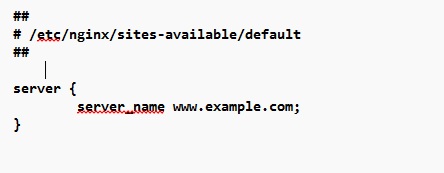
nginx-default

Encrypt Certbot installációja következik.

sudo apt-get install certbot

Majd certbot nginx plugont felinstalláljuk:

sudo apt-get install python3-certbot-nginx

A végén a saját domaineddel a certbot-ot elindítjuk:

sudo certbot --nginx -d example.com -d www.example.com

Eredmény látható, csak annyi ehhez a képhez, a www.example.com helyett a www.ptiszai.com-on futtattam
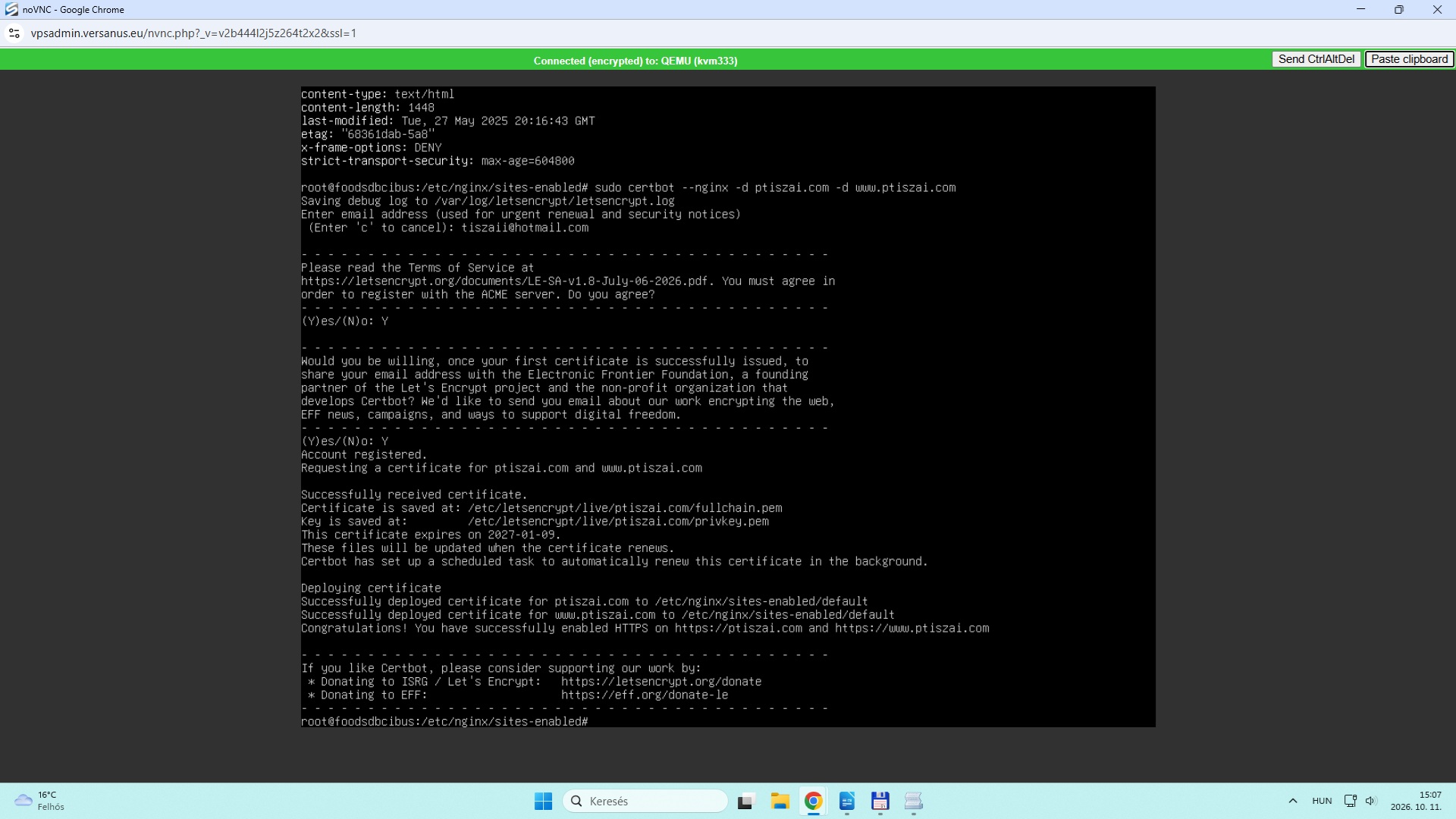
certbot-ptiszai A default fájl ptiszai.com alatt, www.example.hu átirtam futtatás elött: nginx-default-full nginx webszerver újabb test és indítása:
sudo nginx -t
sudo systemctl restart nginx

Kész, fut a webszerver.
Test Domain SSL Certificate

https://www.ssllabs.com/ssltest/analyze.html?d=www.ptiszai.com

A ssltest honlapon lehet tesztelni és ellenőrizhetet a hitelességet.
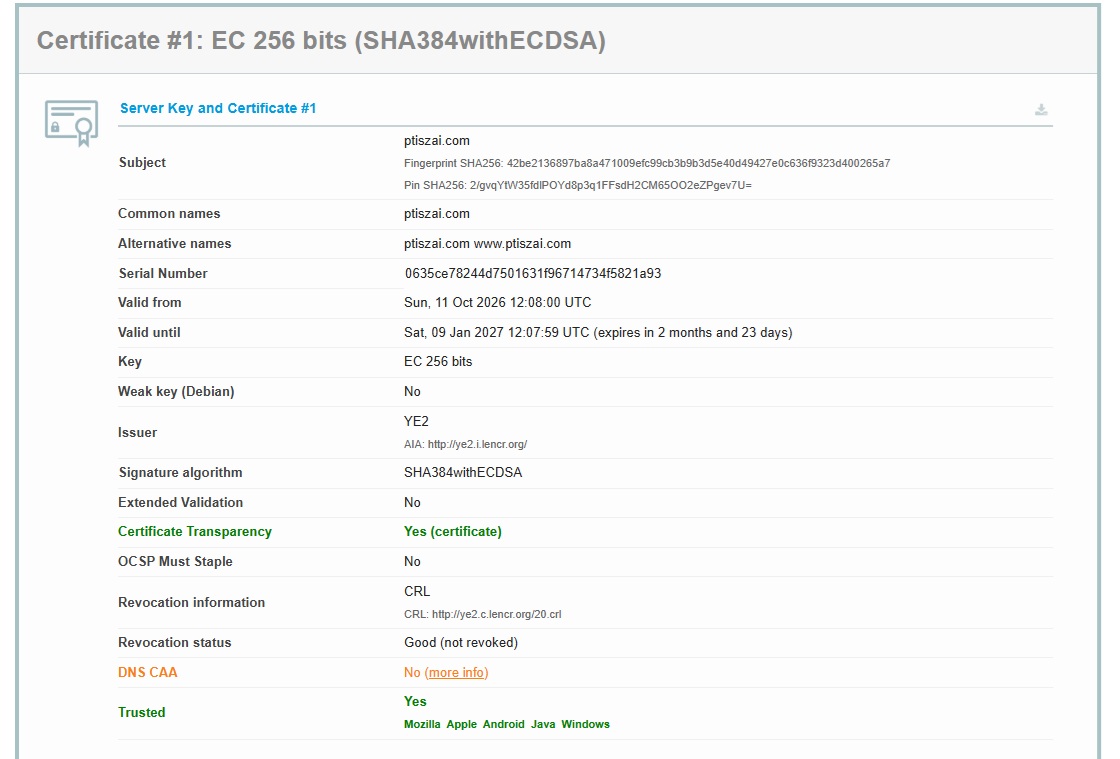
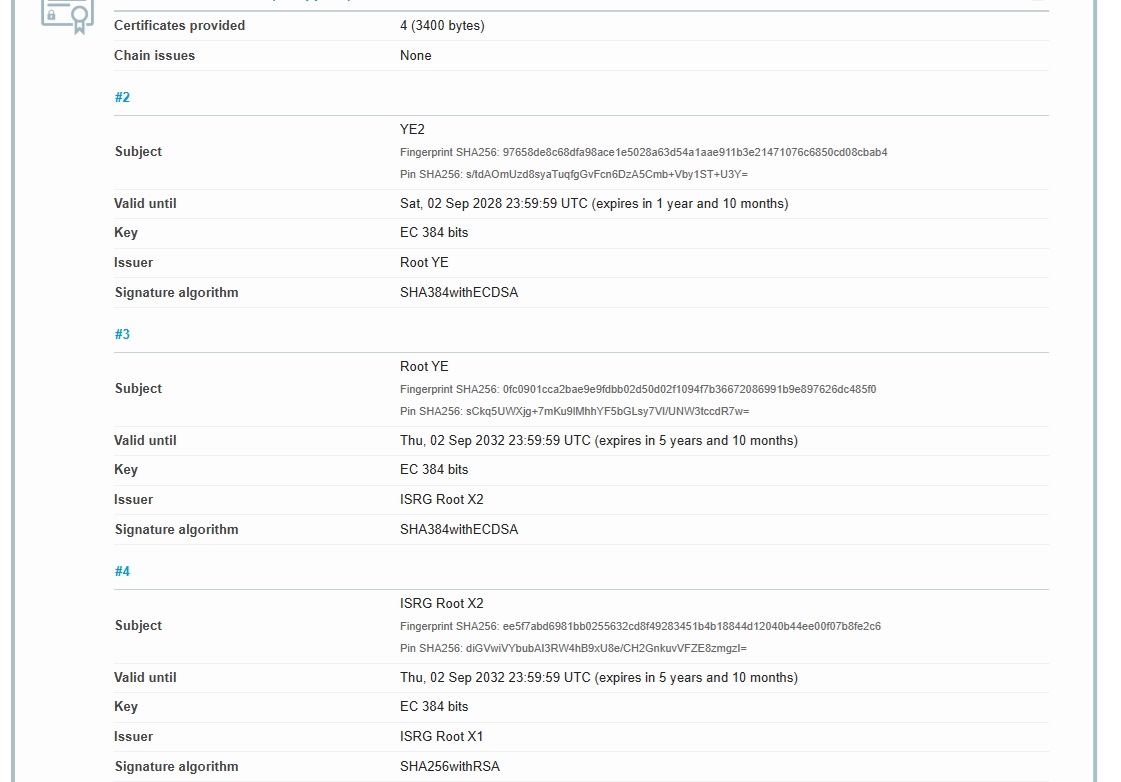
A ptiszai.com web- honlapom domainre a válasz:
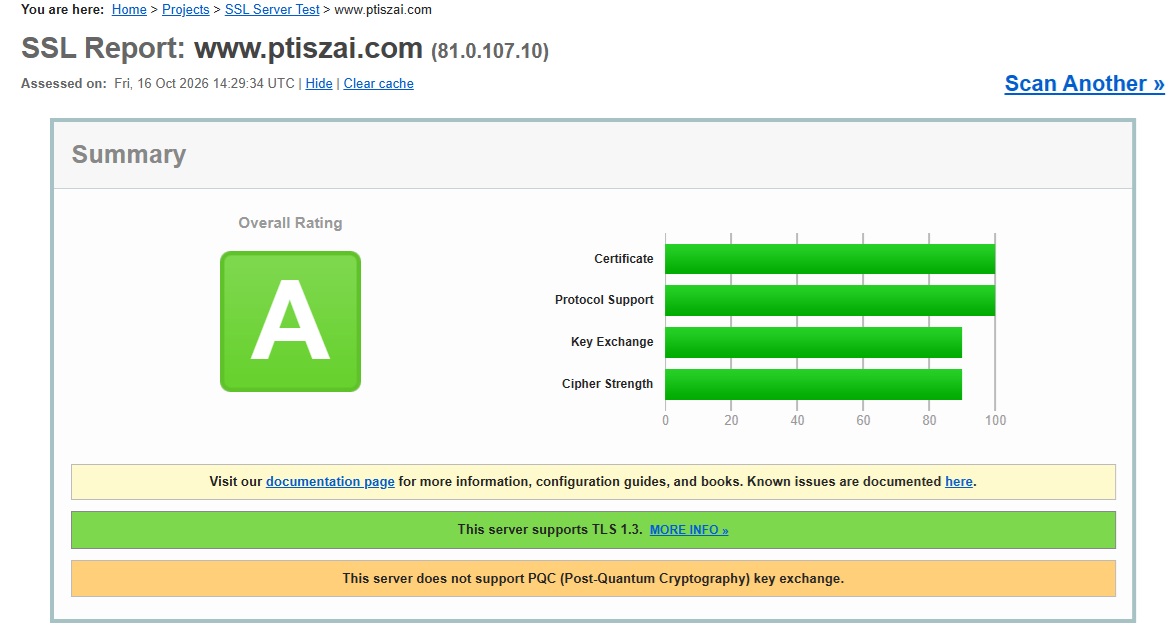
ssllabs1
ssllabs2
ssllabs3
Minden jó, happy!
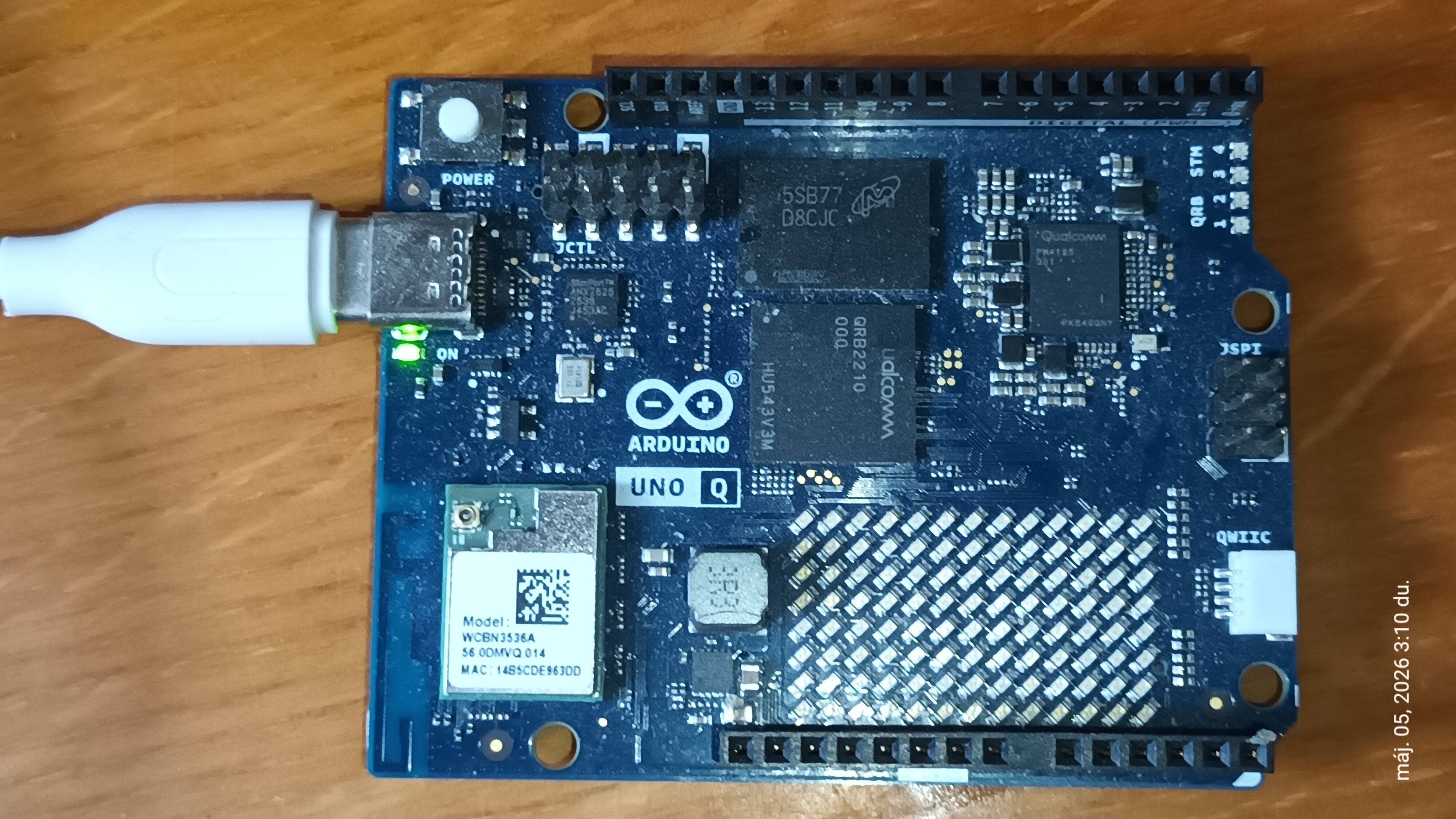
Arduino UNO Q

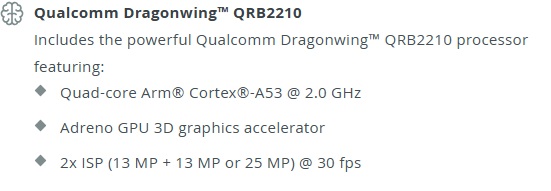
Arduino® UNO Q hardware kártya integrálja Qualcomm® QRB2210 Microprocessort (MPU),
Fut rajta egy teljes Debian-bázisú Linux, linux Debian OS, és
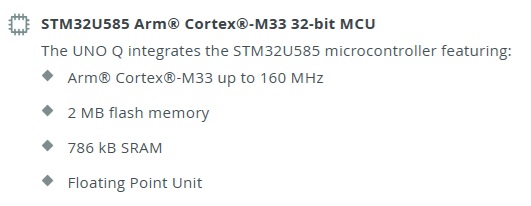
STMicroelectronics® STM32U585 Microcontroller (MCU), beépítve egy Arm® Cortex®-M33 architecture-ába.

unoq1

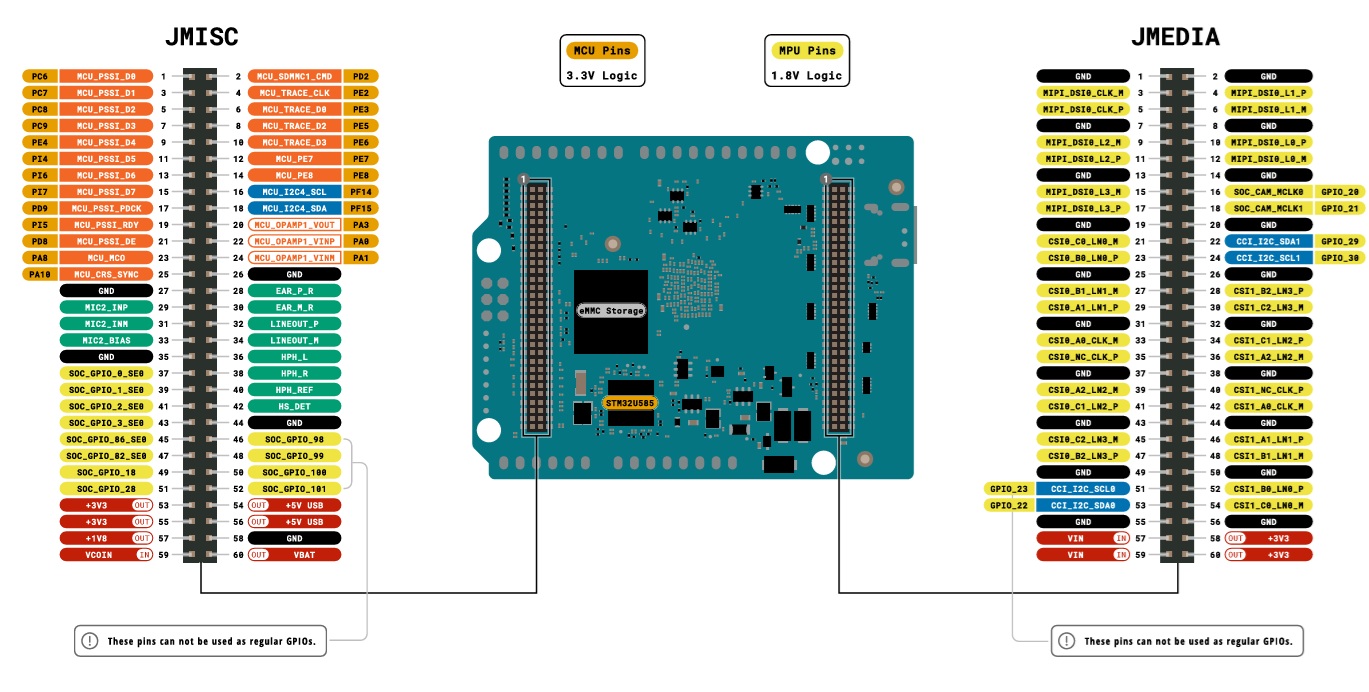
unoq2

uni3

unikartya

Arduino® UNO Q HW leírás

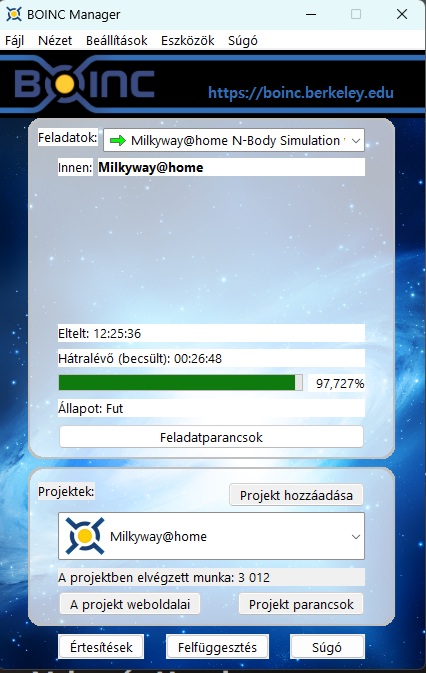
Kutatások segítése BOINC rendszerrel.

A BOINC segítségével számítógép segítségével segítheted a legmodernebb tudományos kutatásokat.
A számítógépen futó BOINC alkalmazás letölti a tudományos számítástechnikai feladatokat, és láthatatlanul futtatja azokat a háttérben.
BOINC
BOINC add-on software
How BOINC works
User manual
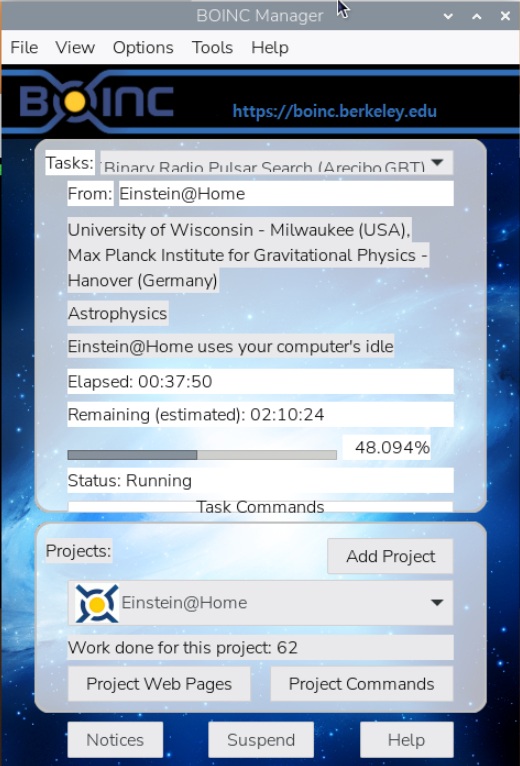
Én windows 11-re és Raspberry pi 5 (Rpbb5)) debián linuxra raktam fel.
Windows 11:

Milkyway@Home

Milkyway project

Milkyway

Raspberry pi 5 (Rpbb5)) debián linux:
Debian and Ubuntu install
Einstein@Home

Einstein project

Einstein

SETI@home projekt is hozzáadható a BOINC rendszerhez:
SETI

MariaDB Linuxon

MySQL adatbázis teljesen free változata.

MariaDB

Verzió 10.11.13-MariaDB-ubuntu-0.24.04. adatbázis.
Installing MariaDB Server

sudo apt update
sudo apt install mariadb-server mariadb-client
sudo mariadb-secure-installation
sudo systemctl status mariadb

jelszó:

mariadb -h localhost -u root -p
Enter password: <password>
SELECT VERSION(), CURRENT_DATE;
CREATE DATABASE  <database>;
sudo systemctl status mariadb
sudo mysqladmin version

Fontos könyvtárak, fájlok:
/etc/mysql/conf.d/mysql.conf
/etc/mysql/conf.d/mysql.conf/mysql.conf
/var/run/mysqld
Parancsok, start,stop, restart.

sudo systemctl start mariadb
sudo systemctl stop mariadb
sudo systemctl restart mariadb

A -hoz létrehozása:

sudo mariadb
// localhost
mariaDB>CREAT USER '<user1>'@'localhost' IDENTIFIED WITH 'mysql_native_password' BY '<passworduser1>';
mariaDB>FLUSH PRIVILEGES;
// for all IP.
mariaDB>CREAT USER '<user1>'@'%' IDENTIFIED WITH 'mysql_native_password' BY '<passworduser1>';
mariaDB>FLUSH PRIVILEGES;

Userek megnézése és kilépés:

mariaDB>select user from mysql.user;
mariaDB>exit

Távoli (remote server) elérés:
How to enable Remote access to your MariaDB
Ellenőrzés:

ps -ef | grep -i mysql
// ezt kapjuk vissza:
mysql        595       1  0 04:17 ?        00:00:00 /usr/sbin/mysqld
root        1350    1337  0 04:22 pts/0    00:00:00 grep --color=auto -i mysql

Alapállapotban localhost-on listening-en fut.

netstat -ant | grep 3306
// ezt kapjuk vissza:
tcp        0      0 127.0.0.1:3306          0.0.0.0:*               LISTEN

Megnyitunk egy text szerkesztőt, így nano/mc/vim stb.:

nano /etc/mysql/my.cnf
vagy
sudo nano /etc/mysql/mariadb.conf.d/50-server.cnf

Megváltoztatjuk a bind-address-t 127.0.0.1 -ról 0.0.0.0 -ra:

bind-address = 0.0.0.0

Majd, ha ezzel elkészütünk, MariaDB restart-oljuk, és megnézzük a bind-adress-t:

sudo systemctl restart mariadb
netstat -ant | grep 3306
// ezt kapjuk vissza:
tcp        0      0 0.0.0.0:3306            0.0.0.0:*               LISTEN

Grant Access to a User from a Remote System:
If you want to grant access to all remote IP addresses on wpdb as wpuser, use % instead of IP address as shown below:

MariaDB > GRANT ALL ON <database>* to <user1>'@'%' IDENTIFIED BY <'password>' WITH GRANT OPTION;

Karakterkészlet berakása az adtabázisba:

MariaDB > SHOW COLLATION LIKE 'latin2%';
MariaDB > SHOW COLLATION LIKE 'utf8mb4_unicode_%';
mariaDB > exit

Tűzfal Firewall konfigurálása:

sudo ufw allow from <IP address> to any port 3306
sudo ufw allow 3306
sudo ufw reload

Windows Display Orientation

Windows Display Orientation Desktop.

Nehézkes a Windows Deaktop esetén a képernyő horizontal / vertical módjának az állítása, ezért készült a program.
Windows .NET Framework 4.8 Instantly flip screen orientation horizontal / vertical with a GUI command.
Because switching between landscape and portrait mode using Display settings on windows takes too many clicks.
Works with multiple monitors and all display orientation modes (landscape, landscape inverted, portrait, portrait inverted).
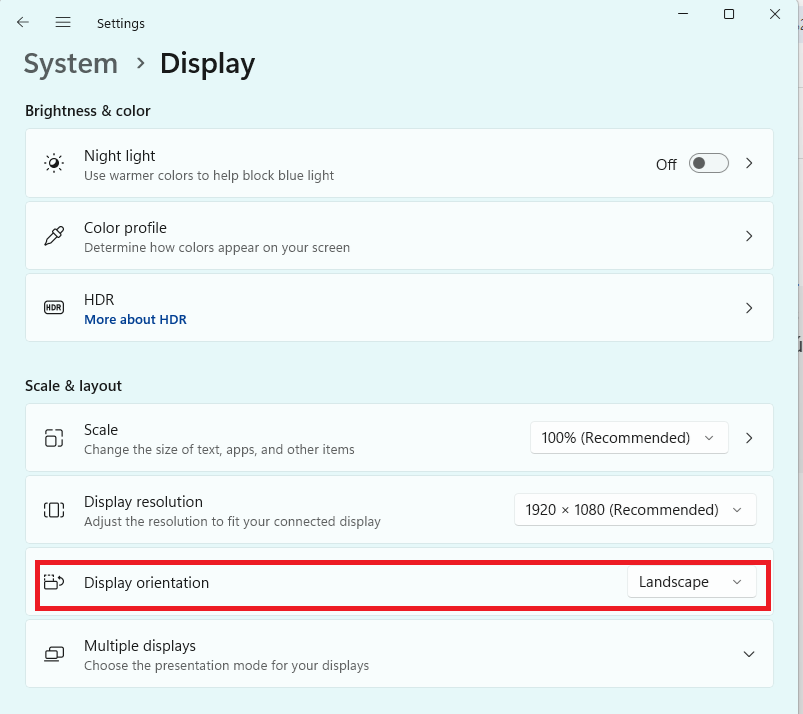
Preview oroginal Windows 11 Desktop -> System -> Display

Display

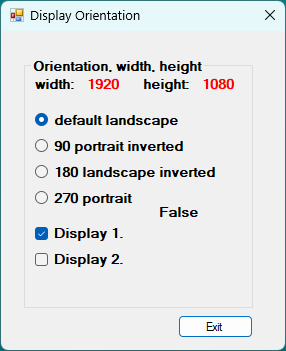
Program képe:

program

4 arguments függvény argumentum kell:
RotateDisplay.cs:

Running(uint deviceID_a, uint rotateMode_a, ref int width_a, ref int height_a) { ... };
  • argument 1 : deviceID_a (0: first main screen, 1: second screen, 2: third etc.)
  • argument 2 : rotateMode_a rotation (0: default landscape, 90: portrait inverted, 180: landscape inverted, 270: portrait)
  • argument 3 : get Width width_a
  • argument 4 : get Height height_a

    hotkeys :
    Billentyűk:
    ESC key : exit
    F2 key : back to default landscape

    .NET Framework 4.8 redistributable :
    NET4.8
    notes :
  • doesn't need to be run as admin
  • rotation can only be set to 4 available values (0, 90, 180, 270), any other value won't work.
  • can't set screen xy position in relation to other screens as possible with Display settings menu.

    Forráskód:
    github
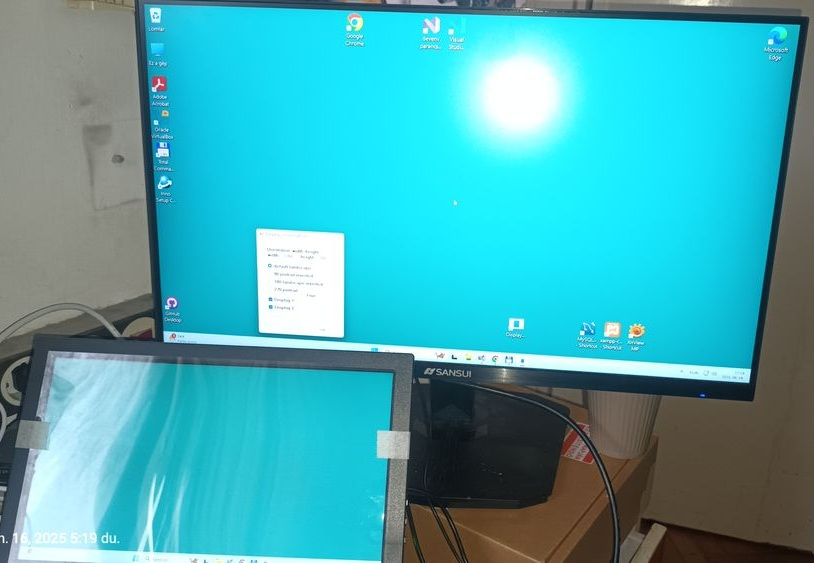
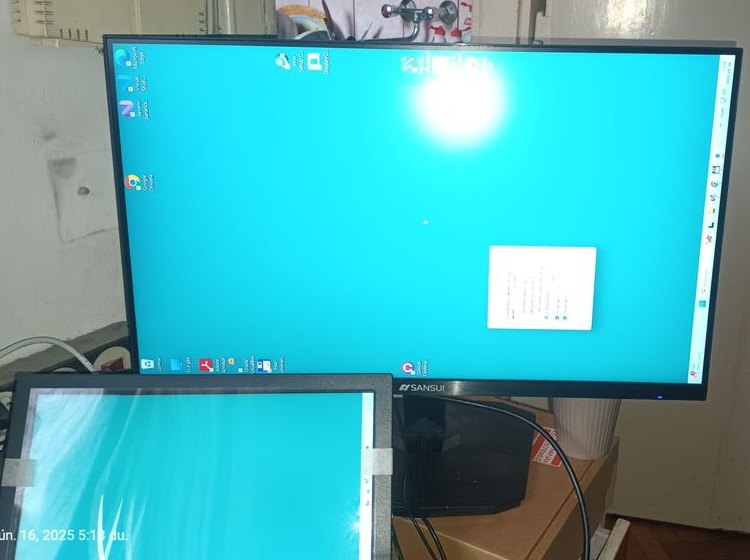
    0 degrees:
    photo1

    90 degrees:
    photo2

    180 degrees:
    photo3

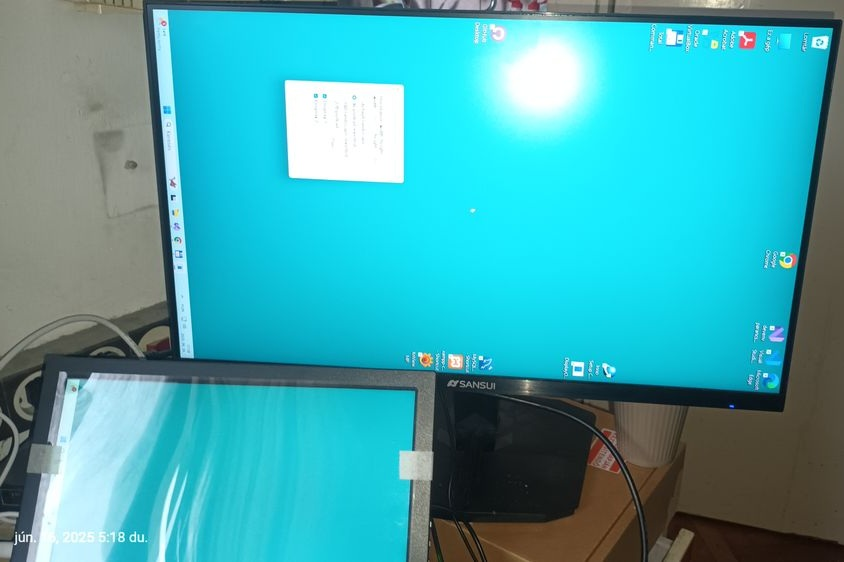
    270 degrees:
    photo4

Install Uno (WPF) C# on Rpbb5

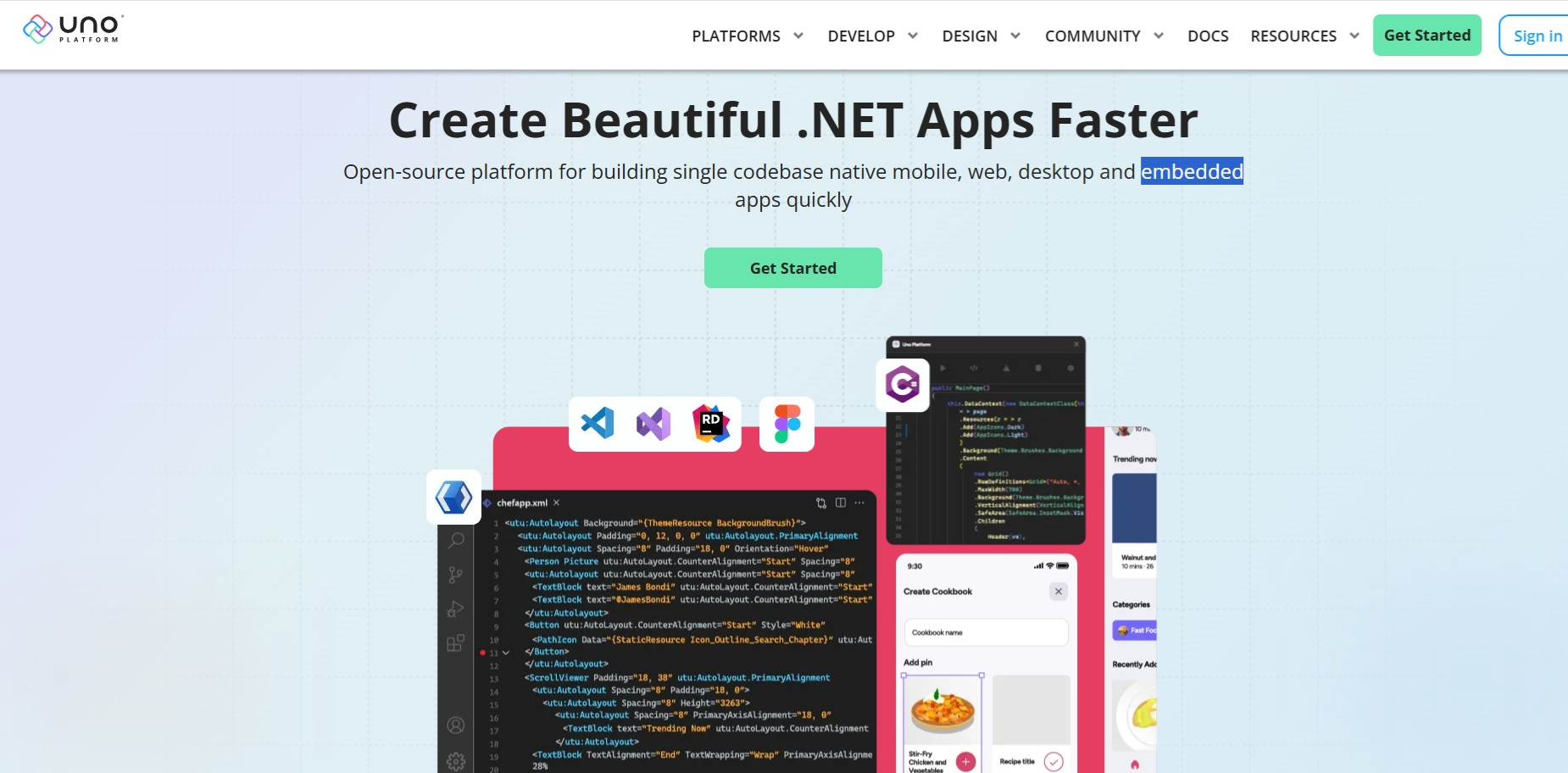
WPF Windows Presentation Foundation. Uno C# modern framework rendszere.
Uno egy muliplatform-os WPF változata, Open-source framework.
Platformok amin futnak uno programok, és fejleszthető kódbázisok :
windows desktop, android, ios mobil, linux, macOs, web, embedded iot rendszerek.
Uno framework

uno1

Felraktam Visual Studi Code-t, és a .NET 9.0 rendszert a blog szerint és a link szerint:
Getting Started with Uno Platform and the Raspberry Pi
A végén futtattam a

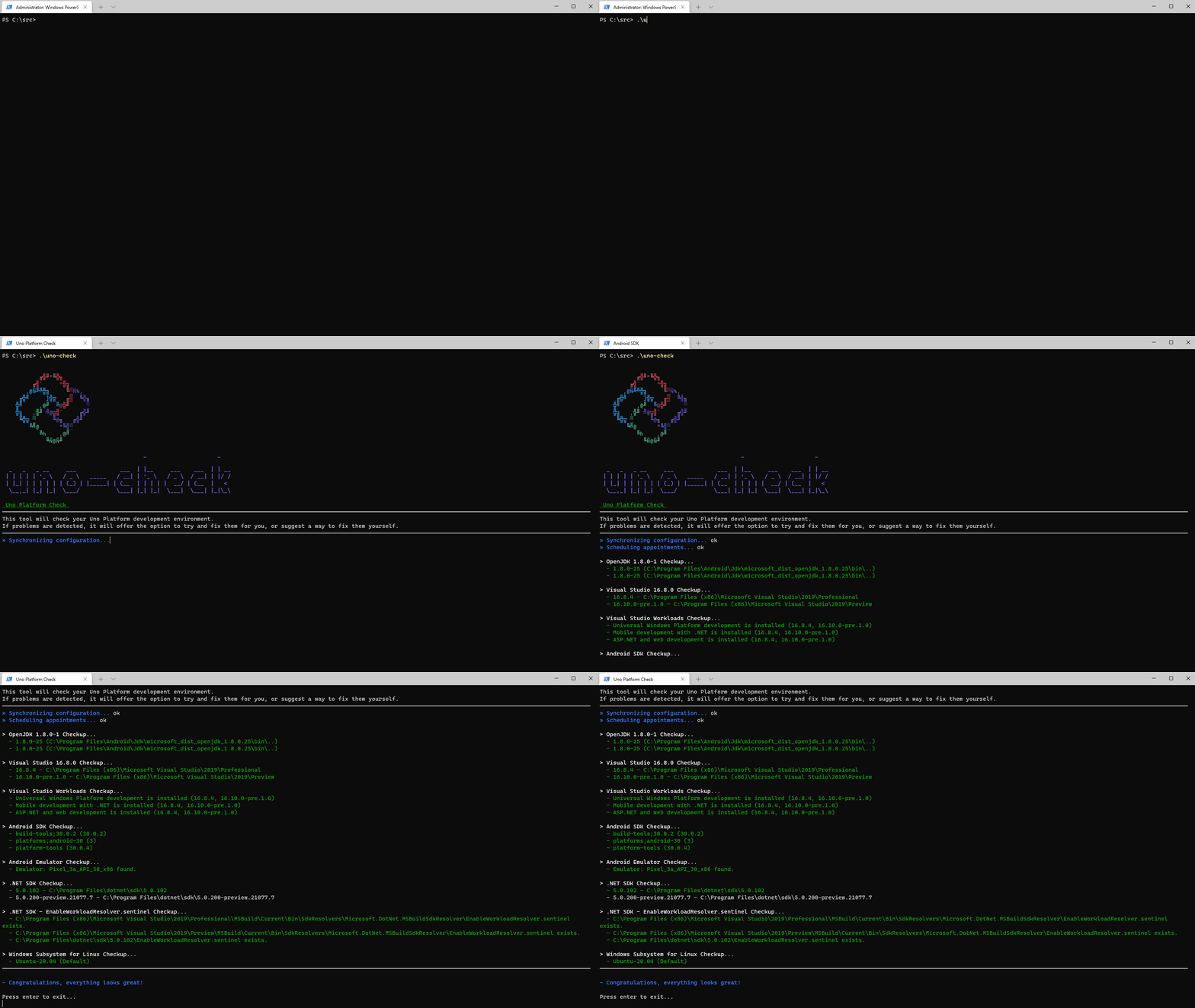
shell uno-chek 

parancsot Lépésaek:
Install and run uno-check
1.) Make sure you have the dotnet SDK installed. Blogban olvasható.
2.) Open a command-line prompt. If you're on Windows, you can run Windows Terminal if you have it installed, or else Command Prompt or Windows Powershell from the Start menu. If you're on Mac, you can run the Terminal.
3.) Install the tool by running the following command from the command prompt:.

shell  dotnet tool install -g uno.check

To update the tool, if you already have an existing one:.

shell  dotnet tool update -g uno.check

4.) Run the tool from the command prompt with the following command:

shell  uno-check

For additional options, see below.
5.) If you get any errors or warnings, run the provided fix, or follow the provided instructions. Run uno-check again to verify that the fixes worked.
6.) Once uno-check gives you the green light, you can get started:

uno1

Próbálkozások után a végső megoldás ez lett:

.\uno-check --verbose –-logfile unolog --skip openjdk --skip androidsdk –skip androidemulator --dev 
--nuget-sources --dotnet-version --dotnet-pre true 


Install .NET9.0 on Rpbb5

Minden frissítése:

sudo apt update
sudo apt install code
wget https://packages.microsoft.com/config/debian/12/packages-microsoft-prod.deb -O packages-microsoft-prod.deb
sudo dpkg -i packages-microsoft-prod.deb
rm packages-microsoft-prod.deb

Telepítse a SDK-t

sudo apt-get install -y dotnet-sdk-9.0
sudo apt-get install -y dotnet-runtime-9.0

NET9.0:

Microsoft első source kódja.

Kiadta legeslegelső szoftvere, az Altair BASIC forráskódját a Microsoft.
Holnap lesz kereken 50 éve annak, hogy Bill Gates és Paul Allen megalapították a Micro-Soft-ot.
Ebből az alkalomból az alapítópáros még életben lévő tagja egy nagyon "kocka" dolgot csinált: Gates ugyanis honlapján át kiadta és bárki számára elérhetővé tette a vállalat legeslegelső szoftverének forráskódját.
Utóbbi nem más, mint az Altair BASIC, aminek fejlesztésére és értékesítésére hozták létre anno a vállalatot 1977 április 4-én.
Akkoriban ugyanis a számítógépek még beépített operációs rendszer és szoftver nélkül érkeztek - így pl. BASIC értelmező sem volt bennük, mint később mondjuk a Commodore 64-ben és más mikroszámítógépekben.
Altair BASIC.
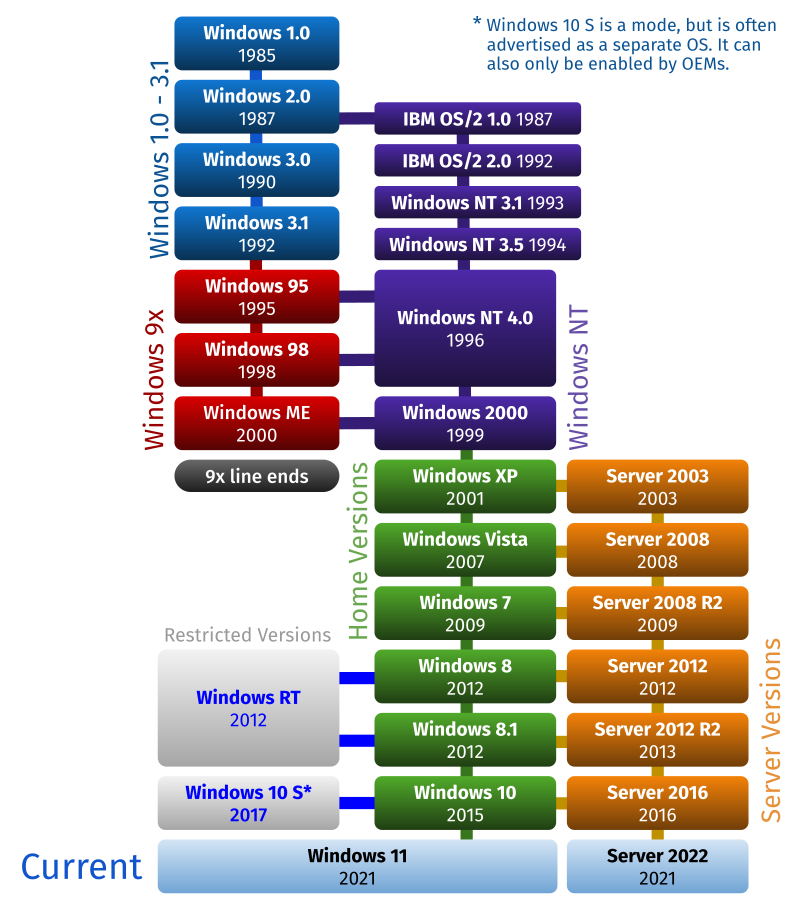
Ebből lett a Windows 11 pár tíz év múlva.🤣
Itt letölthető:
billgates

Linux distribúciók

Linux distribúciók.
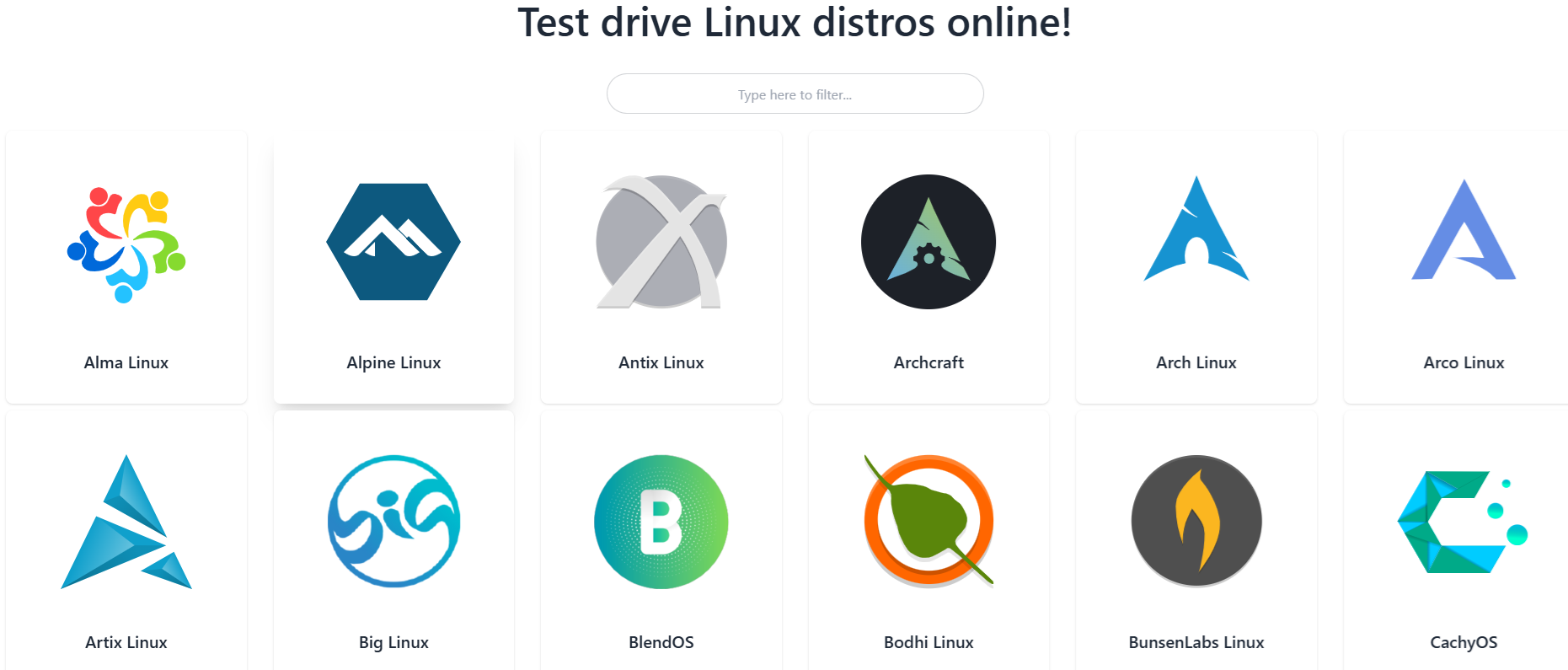
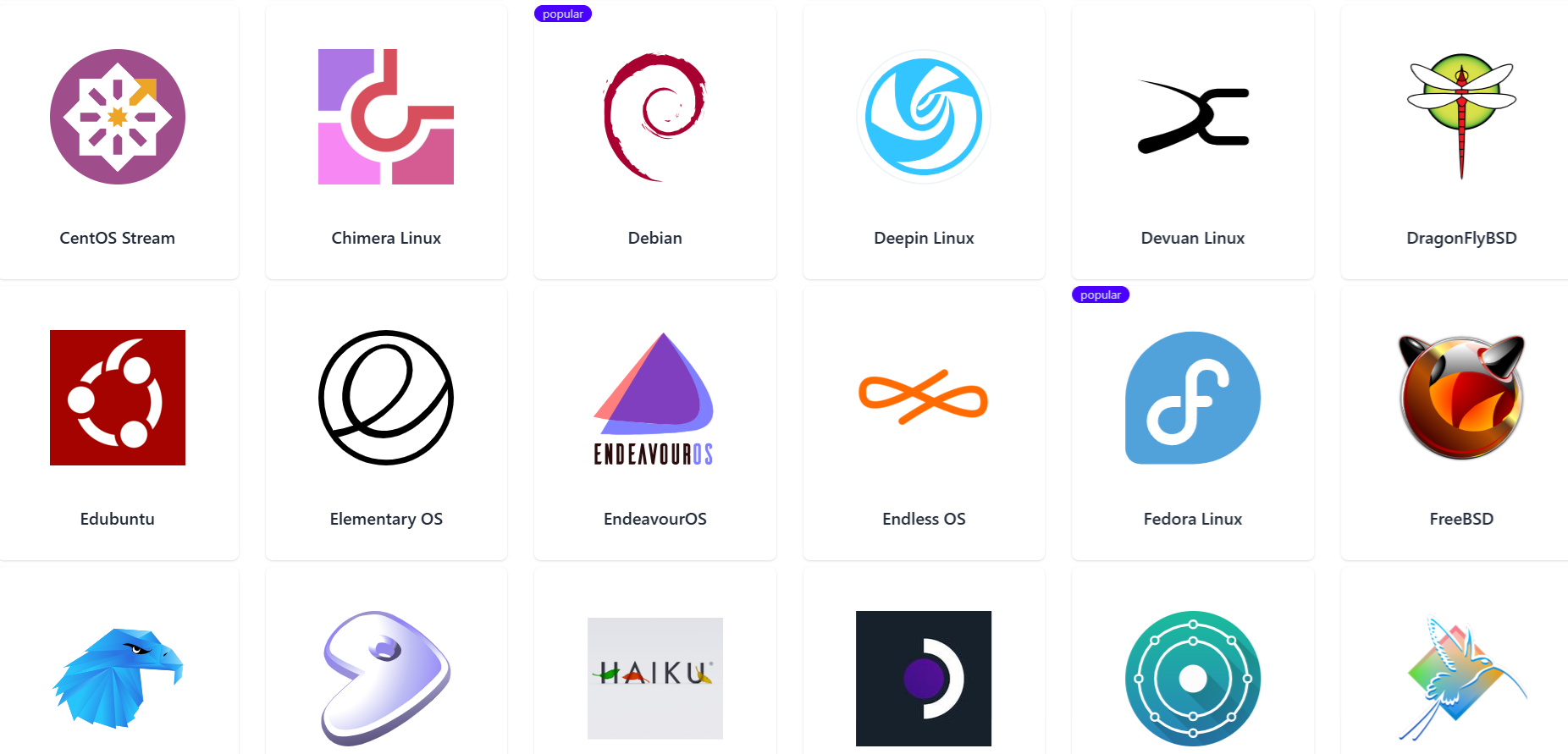
Találtam egy érdekes honlapot ,ahol linux disztribúciókat felraktak cloud VPS szerverekre, és lehet tesztelni megírt divereket.
Test drive Linux distros online
Nem csak driver tesztelésre jó a honlap, hanem kiválasztja a felhasználó melyik linux disztibúciót akarja használni dolgozni, megtanulni, játékra, fejlesztére stb..
Van köztük kezdő/közép/haladó változat.
Windows-on egy darab ablakezelő (desktop) ismerünk pl. Winows 11. Linuxon számtalant, ahol a core operációs rendszer Linux mindenhol, a felhasználó választja ki, melyik tetszik/megfelelő neki.
Létezik minimalizált, közép és teljes full linux.
Disztribúcióknál vannak sok csomagot felrakók és keveset.
A pro (haladó) felhasználóknak ajánlom:
Arch, Void, Gento.
Kezdő felhasználóknak:
Pop OS, Manjaro, Linux Mind Debian.
Vagy ha megszokottakat akkor Ubuntu, Debian stb, de ezek bonyolultak.
Szerverre Debian, Arch, Ubuntu, Alma, Slackware, tehát a nagyokat a frissítések miatt.
Lényeg az, a jó disztribúció amit sokan használnak, különben magadra maradsz a frssítéseknél, és bármi problémánál.
Fontos a csomagkezelő, ez olyan mint a windows-nál az apps store, de több nála, mert minden frissül a könyvtárak is. pl. vulkán, a kernelt (OS) is, tehát mindent stb..
Csomagkezelő rendszerek vannak pl. deb, arch, rpm meg vannak saját csomagkezelők distroknak pl. void, alma stb.
Stabil és rolling release. Stabil release az pl. 2 évenként frissül egy nagyot, a rolling (gördülő) release az folyamatosan ahogy kijön egy új változat frissül.

linux1

linux2

linux3

linux4

linux5